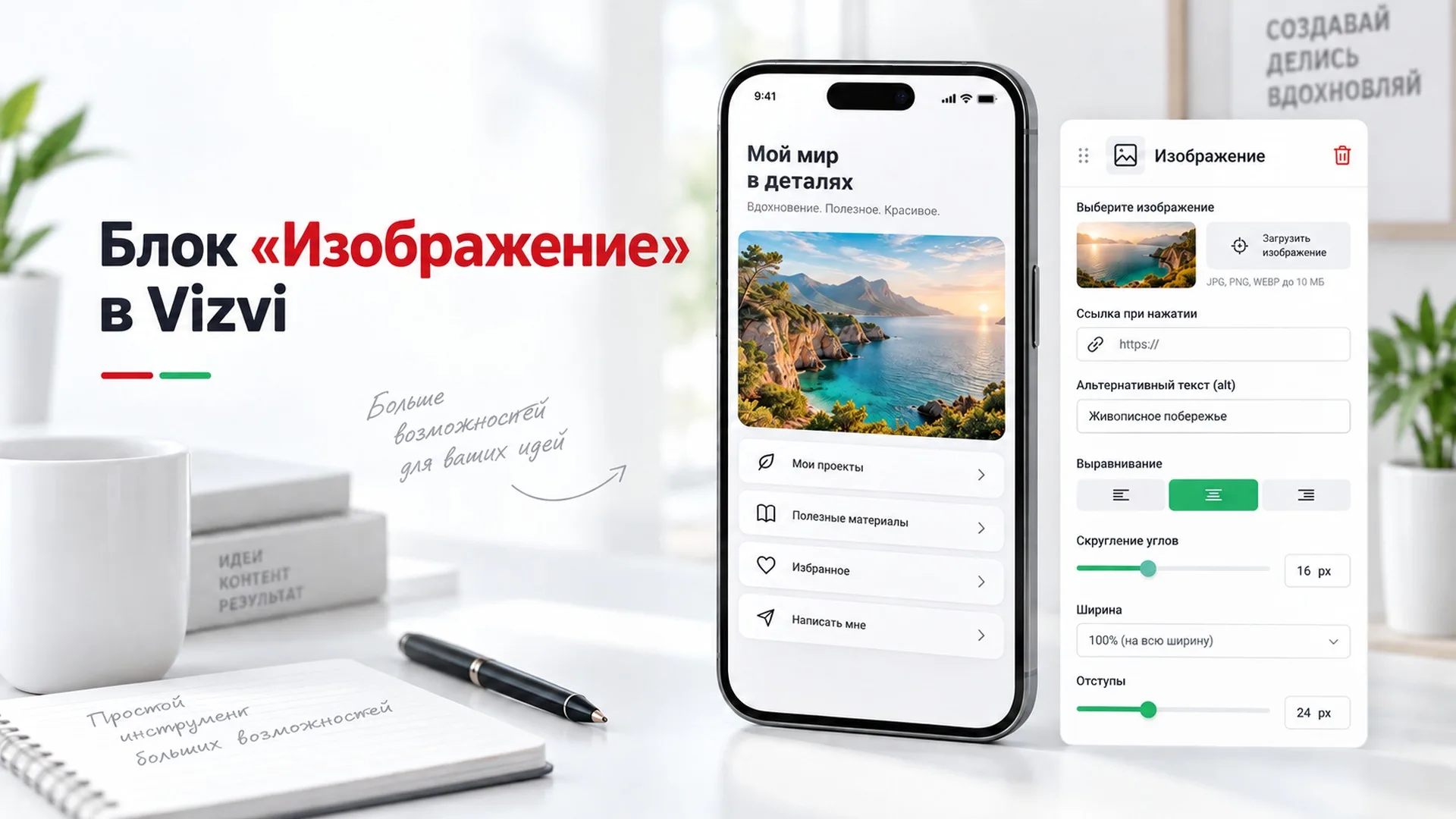
Что такое блок «Изображение»
Блок «Изображение» позволяет добавить в мультиссылку фотографию, иллюстрацию, афишу, баннер или другой визуальный материал. Картинка помогает показать товар, услугу или результат работы и делает страницу более наглядной.
Изображение можно оставить обычным или сделать кликабельным. Во втором случае посетитель нажмёт на картинку и перейдёт по указанной ссылке.
Как добавить изображение
- Откройте нужную мультиссылку и перейдите во вкладку «Блоки».
- Нажмите «Добавить блок» и выберите «Изображение».
- Загрузите файл с устройства или вставьте прямую ссылку на картинку.
- При необходимости укажите ссылку, которая будет открываться при нажатии.
- Добавьте SEO alt описание, выберите расположение, скругление и ширину.
- Нажмите «Сохранить».
Основные настройки
Изображение - файл можно загрузить с устройства. Вместо загрузки разрешено указать прямой адрес картинки в поле «Ссылка на картинку».
Ссылка изображения - адрес страницы, которая откроется после нажатия на картинку. Здесь можно разместить ссылку на товар, запись, форму заявки, статью или другой нужный раздел.
SEO alt описание - короткое текстовое описание содержимого изображения. Оно помогает поисковым системам понять картинку и полезно посетителям, у которых изображение не загрузилось.
Расположение - картинку можно выровнять слева, по центру или справа.
Скругление - доступны варианты без скругления, округлённое и сильное скругление.
Ширина - задаётся в процентах. Значение 100% растягивает изображение на всю доступную ширину блока, а меньшее значение делает его компактнее.
Отступ от блока - после добавления можно выбрать стандартный, минимальный или большой отступ между изображением и соседними элементами.
Как отредактировать блок
Откройте вкладку «Блоки» и нажмите на название добавленного изображения. В настройках можно заменить файл или ссылку, изменить адрес перехода, alt описание, выравнивание, скругление, ширину и отступ. После изменений нажмите «Сохранить блок» и проверьте результат в предпросмотре.
Где использовать
- для фотографии специалиста, офиса или команды;
- для примера работы или элемента портфолио;
- для карточки товара, меню или прайс-листа;
- для афиши мероприятия и рекламного баннера;
- для сертификата, отзыва или важного объявления;
- для перехода на отдельную страницу по нажатию на картинку.
Полезные советы
Используйте чёткие изображения без мелкого текста. Перед загрузкой уменьшите слишком тяжёлый файл, чтобы мультиссылка открывалась быстрее. Для фотографий обычно подходят JPG и WebP, а для графики с прозрачностью - PNG.
Проверьте блок в мобильном предпросмотре. Картинка должна хорошо читаться на небольшом экране, не быть слишком узкой и не отвлекать от основных кнопок страницы.